
We regret to inform you that due to business adjustments, ESR will cease online sales in your area.
Cart 0
  • Designed for MagSafe
    • All MagSafe Products
      • Wireless Charging
      • Car Charger & Mounts
      • Charging Stands
      • MagSafe Cases
      • MagSafe Wallets
      • Power Banks
      • MagSafe Rings & Wall Mounts
      • Best MagSafe Bundles
    • Magsafe in Life
      • Desk Charging
      • Shop Auto
      • Travel Essentials
      • Workspace Power
      • Find My Technology
      • Gift Guide
  • Protection By Device
    • All Cases
      • iPhone
      • iPad🔥
      • Airpods
      • Samsung
    • Screen Protection
      • iPhone
      • iPad🔥
      • Apple Watch & Airtag
      • Samsung
      • For Tesla
    • iPad Productivity
      • Keyboards🔥
      • Styluses
    • Accessories
      • All Accessories
      • iPhone 16
      • iPhone 16e🔥
      • iPhone 16 Pro Max
      • iPhone 16 Pro
      • iPhone 16 Plus
      • iPhone 16
      • iPhone 15
      • iPhone 15 Pro Max
      • iPhone 15 Pro
      • iPhone 15 Plus
      • iPhone 15
      • iPhone 14
      • iPhone 14 Pro Max
      • iPhone 14 Pro
      • iPhone 14 Plus
      • iPhone 14
      • iPhone 13
      • iPhone 13 Pro Max
      • iPhone 13 Pro
      • iPhone 13
      • Other iPhone Series
      • Other iPhone Series
        Choose Your Device
      • iPad 11th Gen (2025)🔥
      • iPad Air 13 (2025)🔥
      • iPad Air 11 (2025)🔥
      •  
      • iPad Pro 13 (2024)
      • iPad Pro 11 (2024)
      • iPad Air 13 (2024)
      • iPad Air 11 (2024)
      • iPad mini 7 (2024)
      •  
      • iPad Pro 12.9 (2022)
      • iPad Pro 11 (2022)
      • iPad Air 5/4 (2022)
      • iPad 10th Gen (2022)
      •  
      • iPad mini 6 (2021)
      • iPad Pro 12.9 (2021)
      • iPad Pro 11 (2021)
      • iPad Pro 11 (2020)
        Choose Your Device
      • AirPods 4
      • AirPods Pro (2023/2022/2019)
      • AirPods 3
        Galaxy S25
      • Galaxy S25 Ultra
      • Galaxy S25+
      • Galaxy S24
      • Galaxy S24 Ultra
      • Galaxy S24+
      • Galaxy S24
      • Galaxy S23
      • Galaxy S23 Ultra
      • Galaxy S23
        iPhone 16
      • iPhone 16e🔥
      • iPhone 16 Pro Max
      • iPhone 16 Pro
      • iPhone 16 Plus
      • iPhone 16
      • iPhone 15
      • iPhone 15 Pro Max
      • iPhone 15 Pro
      • iPhone 15 Plus
      • iPhone 15
      • iPhone 14
      • iPhone 14 Pro Max
      • iPhone 14 Pro
      • iPhone 14 Plus
      • iPhone 14
      • iPhone 13
      • iPhone 13 Pro Max
      • iPhone 13/13 Pro
        Choose Your Device
      • iPad 11th Gen (2025)🔥
      • iPad Air 13 (2025)🔥
      • iPad Air 11 (2025)🔥
      •  
      • iPad Pro 13 (2024)
      • iPad Pro 11 (2024)
      • iPad Air 13 (2024)
      • iPad Air 11 (2024)
      •  
      • iPad Pro 12.9 (6th/5th/4th/3rd Gen)
      • iPad Pro 11 (4th/3rd/2nd/1st Gen)
      • iPad Air 5/4 (2022)
      • iPad 10th Gen (2022)
      •  
         
      • Apple Watch & Airtag
        Galaxy S25
      • Galaxy S25 Ultra
      • Galaxy S24
      • Galaxy S24 Ultra
      • Galaxy S23
      • Galaxy S23 Ultra
      • Galaxy S23+
      • Galaxy S23
      • Galaxy S22
      • Galaxy S22 Ultra
      • Other Samsung Series
      • Galaxy S21+
      • Galaxy S21
         
      • Tesla Tempered-Glass Touchscreen Protector
        Choose Your Device
      • iPad 11th Gen (2025)🔥
      • iPad Air 13 (2025)🔥
      • iPad Air 11 (2025)🔥
      •  
      • iPad Pro 13 (2024)
      • iPad Pro 11 (2024)
      • iPad Air 13 (2024)
      • iPad Air 11 (2024)
      •  
      • iPad Pro 12.9 (6th/5th/4th/3rd)
      • iPad Pro 11 (4th/3rd/2nd/1st)
      • iPad Air 5/4 (2022)
      • iPad 10th Gen (2022)
         
      • Styluses
         
      • Magnetic Wallet
      • MagSafe Rings & Mounts
      • Other Accessories
  • New Arrival
    • iPad 2025 Series
    • iPhone 16e
    • Galaxy S25 Series
    • Protect Your iPhone 16 Camera Control Button
    • 15W Qi2 Wireless Charging
  • Support
    • Product Videos & FAQs
    • General FAQ
  • Explore
    • About Us
    • ESR Blog
    • Newsroom
    • Become a Reseller
My Account
Log in Register
English
  • Designed for MagSafe
    • All MagSafe Products
      • Wireless Charging
      • Car Charger & Mounts
      • Charging Stands
      • MagSafe Cases
      • MagSafe Wallets
      • Power Banks
      • MagSafe Rings & Wall Mounts
      • Best MagSafe Bundles
    • Magsafe in Life
      • Desk Charging
      • Shop Auto
      • Travel Essentials
      • Workspace Power
      • Find My Technology
      • Gift Guide
    • Wireless Charging
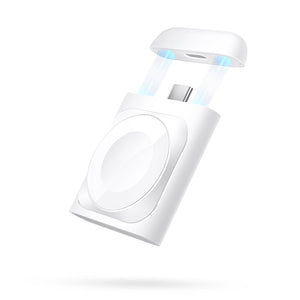
      • Portable Charger for Apple Watch - White

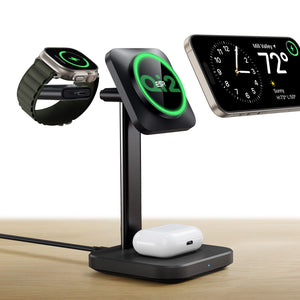
      • Qi2 3-in-1 Watch Wireless Charging Set (HaloLock) - Black - US PLUG

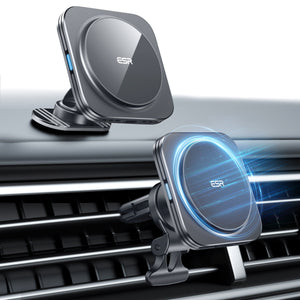
      • Magnetic Wireless Car Charger (HaloLock) - Grey

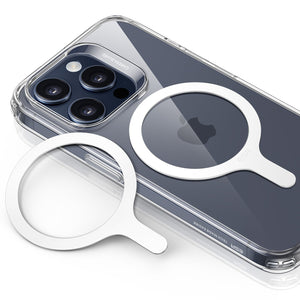
      • Universal Ring 360 (HaloLock) - White-2 Pack

      • All Wireless Charging >
      Charging Stands
      • Qi2 3-in-1 Watch Wireless Charging Set (HaloLock) - Black - EU PLUG

      • CryoBoost™ Pro Bundle (HaloLock) - US Plug

      • MagSafe Charger with CryoBoost Everyday Bundle - EU Plug

      • Magsafe Charger One-Stop Bundle - Black/White

      • All Charging Stands >
      MagSafe Cases
      • iPhone 16 Pro Max Cyber Tough Case with Stash Stand Privacy Protection Bundle - Black

      • iPhone 16 Pro Max HaloLock Classic Hybrid Case (Camera Control) - Clear

      • iPhone 16 Pro Max HaloLock Classic Hybrid Case (Camera Control, Stash Stand) - Clear

      • iPhone 16 Pro Max Zero Clear Case (HaloLock) - Clear

      • All MagSafe Cases >
      MagSafe Wallets
      • Geo Wallet Stand (HaloLock) with Built-in Find My - Midnight Black

      • Geo Wallet Boost (HaloLock) - Grey

      • Magnetic Wallet Boost (HaloLock) - Black

      • Grip Wallet Stand (HaloLock) - Black Carbon Fiber

      • All MagSafe Wallets >
      Power Banks
      • Qi2 MagSlim Kickstand Power Bank (10K) - Black

      • Qi2 MagSlim Power Bank (5K) - Black

      • Qi2 MagSlim Power Bank (10K) - Blue

      • Qi2 5,000 mAh MagSlim Kickstand Power Bank - White

      • All Power Banks >
      MagSafe Rings & Wall Mounts
      • Airplane Phone Holder Mount (HaloLock) - Black

      • Ring Stand (HaloLock) - Sierra Blue

      • Universal Ring (HaloLock) - Black/Silver-4 Pack

      • Universal Ring 360 (HaloLock) - White-2 Pack

      • All MagSafe Rings & Wall Mounts >
      Desk Charging
      • Qi2 mini Kickstand Wireless Charger (HaloLock) - Dark Blue

      • CryoBoost™ Pro Bundle (HaloLock) - US Plug

      • Kickstand MagSafe Compatible Wireless Charger (HaloLock) - Black

      • HaloLock™ 3-in-1 Travel Wireless Charging Set - Black - US Plug

      • All Desk Charging >
      Find My Technology
      • Geo Wallet Stand (HaloLock) with Built-in Find My - Midnight Black

      • Geo Wallet Boost (HaloLock) - Grey

      • Geo Digital Pencil with Built-in Find My - White

      • All Find My Technology >
      Gift Guide
      • Geo Wallet Boost (HaloLock) - Brown

      • Qi2 3-in-1 Travel Wireless Charging Set - White - US Plug

      • Qi2 MagSlim Power Bank (10K) - Blue

      • AirPods 4 Cyber FlickLock Case (HaloLock) - Titanium

      • All Gift Guide >
  • Protection By Device
    • All Cases
      • iPhone
      • iPad🔥
      • Airpods
      • Samsung
    • Screen Protection
      • iPhone
      • iPad🔥
      • Apple Watch & Airtag
      • Samsung
      • For Tesla
    • iPad Productivity
      • Keyboards🔥
      • Styluses
    • Accessories
      • All Accessories
      • iPhone 16
      • iPhone 16e🔥
      • iPhone 16 Pro Max
      • iPhone 16 Pro
      • iPhone 16 Plus
      • iPhone 16
      • iPhone 15
      • iPhone 15 Pro Max
      • iPhone 15 Pro
      • iPhone 15 Plus
      • iPhone 15
      • iPhone 14
      • iPhone 14 Pro Max
      • iPhone 14 Pro
      • iPhone 14 Plus
      • iPhone 14
      • iPhone 13
      • iPhone 13 Pro Max
      • iPhone 13 Pro
      • iPhone 13
      • Other iPhone Series
      • Other iPhone Series
        Choose Your Device
      • iPad 11th Gen (2025)🔥
      • iPad Air 13 (2025)🔥
      • iPad Air 11 (2025)🔥
      •  
      • iPad Pro 13 (2024)
      • iPad Pro 11 (2024)
      • iPad Air 13 (2024)
      • iPad Air 11 (2024)
      • iPad mini 7 (2024)
      •  
      • iPad Pro 12.9 (2022)
      • iPad Pro 11 (2022)
      • iPad Air 5/4 (2022)
      • iPad 10th Gen (2022)
      •  
      • iPad mini 6 (2021)
      • iPad Pro 12.9 (2021)
      • iPad Pro 11 (2021)
      • iPad Pro 11 (2020)
        Choose Your Device
      • AirPods 4
      • AirPods Pro (2023/2022/2019)
      • AirPods 3
        Galaxy S25
      • Galaxy S25 Ultra
      • Galaxy S25+
      • Galaxy S24
      • Galaxy S24 Ultra
      • Galaxy S24+
      • Galaxy S24
      • Galaxy S23
      • Galaxy S23 Ultra
      • Galaxy S23
        iPhone 16
      • iPhone 16e🔥
      • iPhone 16 Pro Max
      • iPhone 16 Pro
      • iPhone 16 Plus
      • iPhone 16
      • iPhone 15
      • iPhone 15 Pro Max
      • iPhone 15 Pro
      • iPhone 15 Plus
      • iPhone 15
      • iPhone 14
      • iPhone 14 Pro Max
      • iPhone 14 Pro
      • iPhone 14 Plus
      • iPhone 14
      • iPhone 13
      • iPhone 13 Pro Max
      • iPhone 13/13 Pro
        Choose Your Device
      • iPad 11th Gen (2025)🔥
      • iPad Air 13 (2025)🔥
      • iPad Air 11 (2025)🔥
      •  
      • iPad Pro 13 (2024)
      • iPad Pro 11 (2024)
      • iPad Air 13 (2024)
      • iPad Air 11 (2024)
      •  
      • iPad Pro 12.9 (6th/5th/4th/3rd Gen)
      • iPad Pro 11 (4th/3rd/2nd/1st Gen)
      • iPad Air 5/4 (2022)
      • iPad 10th Gen (2022)
      •  
         
      • Apple Watch & Airtag
        Galaxy S25
      • Galaxy S25 Ultra
      • Galaxy S24
      • Galaxy S24 Ultra
      • Galaxy S23
      • Galaxy S23 Ultra
      • Galaxy S23+
      • Galaxy S23
      • Galaxy S22
      • Galaxy S22 Ultra
      • Other Samsung Series
      • Galaxy S21+
      • Galaxy S21
         
      • Tesla Tempered-Glass Touchscreen Protector
        Choose Your Device
      • iPad 11th Gen (2025)🔥
      • iPad Air 13 (2025)🔥
      • iPad Air 11 (2025)🔥
      •  
      • iPad Pro 13 (2024)
      • iPad Pro 11 (2024)
      • iPad Air 13 (2024)
      • iPad Air 11 (2024)
      •  
      • iPad Pro 12.9 (6th/5th/4th/3rd)
      • iPad Pro 11 (4th/3rd/2nd/1st)
      • iPad Air 5/4 (2022)
      • iPad 10th Gen (2022)
         
      • Styluses
         
      • Magnetic Wallet
      • MagSafe Rings & Mounts
      • Other Accessories
  • New Arrival
    • iPad 2025 Series
    • iPhone 16e
    • Galaxy S25 Series
    • Protect Your iPhone 16 Camera Control Button
    • 15W Qi2 Wireless Charging
  • Support
    • Product Videos & FAQs
    • General FAQ
  • Explore
    • About Us
    • ESR Blog
    • Newsroom
    • Become a Reseller
Account Cart 0
English

Search our store

Account Cart 0
Popular Searches:
iPad 2025 iPhone 16 camera control Qi2 Wireless Charging Magnetic Wallet
Tipps & Guides

10 Tipps und Tricks zum iPad mini 6, die man kennen sollte (2021)

by Sandy on Nov 14, 2021
Tipps und Tricks zum iPad mini 6

Es ist toll, dass du dich auf das iPad mini 6 (2021) freust, wenn es auf den Markt kommt. Ich bin hier, um deine Begeisterung zu verdreifachen, indem ich dir 10 interessante Tipps und Tricks vorstelle, mit denen du dein Gerät optimal nutzen kannst.

Schnapp dir ein paar Snacks, bevor wir loslegen!

Um das Beste aus deinem Gerät herauszuholen, findest du hier 10 Tipps und Tricks, die du kennen solltest:

iPad mini 6 Dunkelmodus

1. Dunkelmodus

Der Dunkelmodus verbessert nicht nur das Anzeigeerlebnis, sondern hilft auch, die Batterie zu schonen. Daher empfiehlt es sich, diesen Modus eingeschaltet zu lassen, um deine Augen zu schonen und das iPad mini zwischen den Ladevorgängen länger nutzen zu können.

Wähle „Dunkel“ aus dem Menü „Anzeige & Helligkeit“ in der App „Einstellungen“. Vergewissere dich, dass das Symbol für den dunklen Modus zum Kontrollzentrum hinzugefügt wurde, damit du ihn einfach aktivieren und deaktivieren kannst.

Einstellungen > Kontrollzentrum > Dunkelmodus

2. Mitteilung

Mit der Mitteilungsübersicht kannst du deine Mitteilungszentrale übersichtlich halten und gleichzeitig weniger wichtige Mitteilungen im Auge behalten. Die Option, Mitteilungen zu planen und sie zu einem bestimmten Zeitpunkt zuzustellen, macht es zu einem nützlichen Tool.

Öffne die App Einstellungen > Mitteilungen > Geplante Übersicht.

3. Fokusmodus

Wenn du den Fokusmodus verwendest, um Ablenkungen in Schach zu halten, wäre es nützlich, wenn du ihn zu einer bestimmten Zeit, an einem bestimmten Ort oder sogar beim Starten einer App aktivieren könntest.

Geh dazu zur App Einstellungen > Fokus > wähle ein bestimmtes Fokusprofil aus. Wähle nun Zeitplan oder Automatisierung hinzufügen und pass es nach deinen Vorlieben an.

4. Komprimieren und Dekomprimieren von Dateien in der Apple Dateien-App

Wenn du viele Dateien zu verwalten und zu organisieren hast, damit sie nicht den Speicher deines iPads füllen, erweist sich die Möglichkeit zum Komprimieren und Dekomprimieren als nützlich. Und das Beste daran ist, dass du dafür nirgendwo anders hingehen musst, um das zu erledigen.

Öffne einfach die Apple „Dateien-App“ auf deinem iPad und drücke lange auf die Datei, die du komprimieren möchtest, um die entsprechende Option aufzurufen, in der du Komprimieren auswählen kannst. Wenn du die Datei dekomprimieren musst, halte einfach die Taste für langes Drücken gedrückt und wähle „Dekomprimieren“ aus dem Menü.

5. Verwende Notizen, um deine Ideen schnell zu notieren

Dank der Einführung von Schnellnotiz in iPadOS 15 war es noch nie so einfach, Notizen zu machen. Mit diesem zeitsparenden Tool kannst du deine Gedanken überall auf deinem iPad schnell festhalten, ohne die übliche Methode verwenden zu müssen.

Wische mit deinem Finger oder dem Apple Pencil von der unteren rechten Ecke des Displays diagonal nach oben, um das schwebende Fenster „Schnellnotiz“ zu öffnen.

Wenn du eine verknüpfte Tastatur verwendest, drückst du die Tastenkombination Globus+Q, um die Schnellnotiz aufzurufen. Außerdem hast du die Möglichkeit, die Schnellnotiz zum Kontrollzentrum hinzuzufügen.

Navigiere zu den Einstellungs-Apps deines Geräts, klicke auf das Kontrollzentrum und wähle die „+“-Schaltfläche links neben Schnellnotiz in der Einstellungs-App.

Es ist erwähnenswert, dass Schnellnotizen in der Notizen-App gefunden werden können. Es ist wichtig zu erwähnen, dass du sie sowohl auf deinem iPhone als auch auf deinem Mac anzeigen kannst.

iPad mini 6 Verwende Notizen

6. Notizen sperren

Wer ärgert sich noch über neugierige Leute, die dein Gerät nach vertraulichen Dingen durchsuchen? Ich jedenfalls schon, und deshalb bin ich von diesem Tipp ganz besonders begeistert. Wenn du also private Notizen hast, die du geheim halten willst, solltest du sie unbedingt sperren.

Und so geht’s: Öffne zunächst die Notizen-App, wähle eine Notiz aus und tipp auf die Menütaste, die drei Punkte oben rechts, und wähle dann Sperren aus dem Menü. Danach erstelle ein Passwort für deine Notiz, falls du sie zum ersten Mal sperrst, und sperre sie dann. Einfach, oder? Und ob!

7. Notizen mit Tags organisieren

Tags machen es einfach, Notizen zu organisieren und sie schneller zu finden. Glücklicherweise hat Apple der Notizen-App Tags hinzugefügt, mit denen du deine Notizen nach deinen Vorlieben kategorisieren kannst. Öffne zunächst die Notizen-App und wähle die Notiz aus, die du markieren möchtest. Gib dann den Hashtag „#“ neben dem Tag ein, gefolgt von einem Leerzeichen.

Zum Beispiel: #iOS15. Du kannst so viele Tags in einer Notiz verwenden, wie du willst, und sie an beliebiger Stelle platzieren. Auf der Registerkarte „Ordner/Haupt“ solltest du alle von dir erstellten Tags sehen.

8. Verwende intelligente Ordner, um deine Notizen automatisch zu organisieren

Ersteres ist vielleicht nicht der beste Weg, um deine Apps zu organisieren. Hier ist eine einfachere Möglichkeit, deine Notizen zu organisieren – mit dem intelligenten Ordner in deiner Notizen-App.

Der intelligente Ordner in der Notizen-App erledigt alles für Sie. Mit diesem zeitsparenden Tool kannst du deine Notizen automatisch anhand der von dir festgelegten Tags kategorisieren.

So kannst du den intelligenten Ordner verwenden, um deine App zu organisieren:

Öffne die Notizen-App und geh auf den Bereich Ordner/Hauptmenü, wenn er für dich interessant erscheint. Wähle dann über die Schaltfläche Ordner die Option Neuer intelligenter Ordner aus dem Menü. Danach gib ihm deinen bevorzugten Titel, wähle die gewünschten Tags und bestätige mit Fertig – fertig.

9. Hintergrund bei FaceTime-Anrufen weichzeichnen

FaceTime wurde in iPadOS 15 aktualisiert und enthält eine Reihe neuer Funktionen, darunter die Möglichkeit, den Hintergrund unscharf zu machen. Diese Funktion kann reibungslos ins Spiel kommen, wenn du die Aufmerksamkeit vom Hintergrund ablenken oder unerwünschte Elemente ausblenden möchtest.

Öffne einfach die FaceTime-Anwendung und starte einen Videoanruf. Wenn der Videoanruf verbunden ist, erscheint eine Person in einem rechteckigen Feld als Symbol am unteren Rand des Displays. Schalte den Porträtmodus ein, indem du auf dieses Symbol tippst.

Wenn du bereits einen FaceTime-Anruf führst, tippe auf dein Miniaturbild in der unteren rechten Ecke des Displays. Das Symbol für den Porträtmodus wird nun zusammen mit anderen Einstellungen in einem Popup-Fenster angezeigt. Wähle es aus, um den Hintergrund unscharf zu machen.

10. Tabgruppen in Safari erstellen

Apple hat nach langem Warten endlich Tabs in Safari implementiert. So lassen sich jetzt Tabs für bestimmte Themen wie Nachrichten, Technik, Sport usw. erstellen. Dadurch wird das Surfen nicht nur schneller, sondern Safari bleibt auch sauberer.

Um auf diese neue Funktion zuzugreifen, öffne Safari und klicke dann auf die Schaltfläche „Tabs“ in der unteren rechten Ecke. Tipp nun in der unteren Mitte auf „X Tabs“. Erstelle dann entweder eine neue Tabgruppe von Grund auf oder eine, die auf den vorhandenen Tabs basiert.

Previous
iPhone 13 vs Pixel 6 Pro: Technische Daten, Display, Kamera und Preis im Vergleich
Next
Die 15 besten Einkaufstipps für den Black Friday 2021

Related Articles

iPad Air 5 Accessories

iPad Air 5 Zubehör: Verbesserung des Tablet-Erlebnisses mit der besten Ausrüstung

8 Must-Have Zubehör für die Apple Watch im Jahr 2023

Galaxy S23 Ultra Accessories

Verbessere dein Erlebnis mit dem Galaxy S23 Ultra: Unverzichtbares Zubehör, das man braucht

How to Use the iPad 10th Generation for Work and Play

Maximierung der Produktivität: Wie nutzt man das iPad der 10. Generation für Arbeit und Freizeit?

Leave a Comment

Your email address will not be published.

Recent Post

ESR’s Top 10 Best-Selling Products of 2025
ESR’s Top 10 Best-Selling Products of 2025: Your Buying Guide for 2026
by Carolin on February 08, 2026
esr anti-yellowing clear tpu case line
What is a TPU Phone Case? ESR's Model Tested for Protection & Clarity
by Javeria Salam on November 04, 2025
The best iPad Pro cases of 2025: Expert tested and reviewed
Which iPad Pro 13 Case is good for you : Zugu vs. Moft vs. ESR
by Adam on September 16, 2025
Best Cases for iPhone 17
Best Cases for iPhone 17: Which Wins— OtterBox, ESR, Apple, or Casetify?
by Nicky on September 28, 2025
best 5 magsafe iphone 17 cases
Looking for Custom iPhone Cases for New iPhone - Top 4 Options
by Carolin on September 23, 2025
6-best-iPad-Air-11-inch-Cases-With-Pencil-Holder-in-2025
6 best iPad Air 11-inch Cases With Pencil-Holder in 2025
by Sandy on April 16, 2025

Get 20% off with code: BLOG20

Company

  • About Us
  • Our Blog
  • Newsroom
  • Become a Reseller

Products

  • Designed for MagSafe
  • Protective Phone Cases
  • iPad Cases
  • Screen Protectors
  • Wireless Charging
  • Productivity
  • Magnetic Wallets
  • Other Accessories

Community

  • Affiliate Program

Support

  • Setup Videos & FAQs
  • Return and Refund
  • Warranty Policy
  • Shipping Policy

Get 10% OFF Your First Order

Get insider access to new products and promotions.

Payment options:
  • American Express
  • Apple Pay
  • Google Pay
  • Mastercard
  • PayPal
  • Shop Pay
  • Union Pay
  • Visa
  • Klarna Klarna
  • Afterpay
© 2025 ESR All rights reserved.
  • Terms of Use
  • Privacy Policy
  • Legal Declaration
  • Cookie Policy
  • Shipping Policy
  • Return and Refund
  • Do not sell or share my personal information
  • Search

Shopping Cart

Your cart is currently empty.
Add note for seller
Estimate shipping rates
Add a discount code
Subtotal ¥0.00
View Cart

Thank you for choosing to transfer to a human service.

Sorry! The previous responses were from our AI customer service. Since it didn't satisfy you, you've been transferred to a human agent. We'll reply within 24 hours from Mon to Fri and 48 hours on weekends for further help.

Please select the reason for transfer