


We regret to inform you that due to business adjustments, ESR will cease online sales in your area.
Cart 0
  • Designed for MagSafe
    • All MagSafe Products
      • Wireless Charging
      • Car Charger & Mounts
      • Charging Stands
      • MagSafe Cases
      • MagSafe Wallets
      • Power Banks
      • MagSafe Rings & Wall Mounts
      • Best MagSafe Bundles
    • Magsafe in Life
      • Desk Charging
      • Shop Auto
      • Travel Essentials
      • Workspace Power
      • Find My Technology
      • Gift Guide
  • Protection By Device
    • All Cases
      • iPhone
      • iPad🔥
      • Airpods
      • Samsung
    • Screen Protection
      • iPhone
      • iPad🔥
      • Apple Watch & Airtag
      • Samsung
      • For Tesla
    • iPad Productivity
      • Keyboards🔥
      • Styluses
    • Accessories
      • All Accessories
      • iPhone 16
      • iPhone 16e🔥
      • iPhone 16 Pro Max
      • iPhone 16 Pro
      • iPhone 16 Plus
      • iPhone 16
      • iPhone 15
      • iPhone 15 Pro Max
      • iPhone 15 Pro
      • iPhone 15 Plus
      • iPhone 15
      • iPhone 14
      • iPhone 14 Pro Max
      • iPhone 14 Pro
      • iPhone 14 Plus
      • iPhone 14
      • iPhone 13
      • iPhone 13 Pro Max
      • iPhone 13 Pro
      • iPhone 13
      • Other iPhone Series
      • Other iPhone Series
        Choose Your Device
      • iPad 11th Gen (2025)🔥
      • iPad Air 13 (2025)🔥
      • iPad Air 11 (2025)🔥
      •  
      • iPad Pro 13 (2024)
      • iPad Pro 11 (2024)
      • iPad Air 13 (2024)
      • iPad Air 11 (2024)
      • iPad mini 7 (2024)
      •  
      • iPad Pro 12.9 (2022)
      • iPad Pro 11 (2022)
      • iPad Air 5/4 (2022)
      • iPad 10th Gen (2022)
      •  
      • iPad mini 6 (2021)
      • iPad Pro 12.9 (2021)
      • iPad Pro 11 (2021)
      • iPad Pro 11 (2020)
        Choose Your Device
      • AirPods 4
      • AirPods Pro (2023/2022/2019)
      • AirPods 3
        Galaxy S25
      • Galaxy S25 Ultra
      • Galaxy S25+
      • Galaxy S24
      • Galaxy S24 Ultra
      • Galaxy S24+
      • Galaxy S24
      • Galaxy S23
      • Galaxy S23 Ultra
      • Galaxy S23
        iPhone 16
      • iPhone 16e🔥
      • iPhone 16 Pro Max
      • iPhone 16 Pro
      • iPhone 16 Plus
      • iPhone 16
      • iPhone 15
      • iPhone 15 Pro Max
      • iPhone 15 Pro
      • iPhone 15 Plus
      • iPhone 15
      • iPhone 14
      • iPhone 14 Pro Max
      • iPhone 14 Pro
      • iPhone 14 Plus
      • iPhone 14
      • iPhone 13
      • iPhone 13 Pro Max
      • iPhone 13/13 Pro
        Choose Your Device
      • iPad 11th Gen (2025)🔥
      • iPad Air 13 (2025)🔥
      • iPad Air 11 (2025)🔥
      •  
      • iPad Pro 13 (2024)
      • iPad Pro 11 (2024)
      • iPad Air 13 (2024)
      • iPad Air 11 (2024)
      •  
      • iPad Pro 12.9 (6th/5th/4th/3rd Gen)
      • iPad Pro 11 (4th/3rd/2nd/1st Gen)
      • iPad Air 5/4 (2022)
      • iPad 10th Gen (2022)
      •  
         
      • Apple Watch & Airtag
        Galaxy S25
      • Galaxy S25 Ultra
      • Galaxy S24
      • Galaxy S24 Ultra
      • Galaxy S23
      • Galaxy S23 Ultra
      • Galaxy S23+
      • Galaxy S23
      • Galaxy S22
      • Galaxy S22 Ultra
      • Other Samsung Series
      • Galaxy S21+
      • Galaxy S21
         
      • Tesla Tempered-Glass Touchscreen Protector
        Choose Your Device
      • iPad 11th Gen (2025)🔥
      • iPad Air 13 (2025)🔥
      • iPad Air 11 (2025)🔥
      •  
      • iPad Pro 13 (2024)
      • iPad Pro 11 (2024)
      • iPad Air 13 (2024)
      • iPad Air 11 (2024)
      •  
      • iPad Pro 12.9 (6th/5th/4th/3rd)
      • iPad Pro 11 (4th/3rd/2nd/1st)
      • iPad Air 5/4 (2022)
      • iPad 10th Gen (2022)
         
      • Styluses
         
      • Magnetic Wallet
      • MagSafe Rings & Mounts
      • Other Accessories
  • New Arrival
    • iPad 2025 Series
    • iPhone 16e
    • Galaxy S25 Series
    • Protect Your iPhone 16 Camera Control Button
    • 15W Qi2 Wireless Charging
  • Support
    • Product Videos & FAQs
    • General FAQ
  • Explore
    • About Us
    • ESR Blog
    • Newsroom
    • Become a Reseller
My Account
Log in Register
English
  • Designed for MagSafe
    • All MagSafe Products
      • Wireless Charging
      • Car Charger & Mounts
      • Charging Stands
      • MagSafe Cases
      • MagSafe Wallets
      • Power Banks
      • MagSafe Rings & Wall Mounts
      • Best MagSafe Bundles
    • Magsafe in Life
      • Desk Charging
      • Shop Auto
      • Travel Essentials
      • Workspace Power
      • Find My Technology
      • Gift Guide
    • Wireless Charging
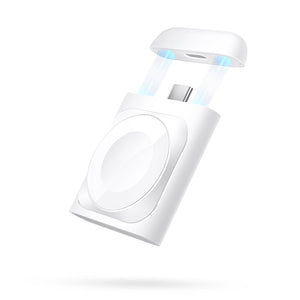
      • Portable Charger for Apple Watch - White

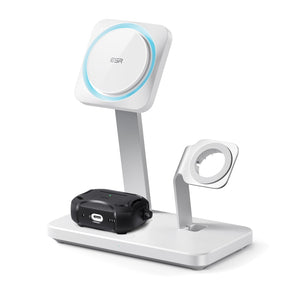
      • Qi2 3-in-1 Watch Wireless Charging Set (HaloLock) - Black - US PLUG

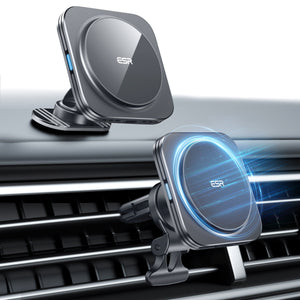
      • Magnetic Wireless Car Charger (HaloLock) - Grey

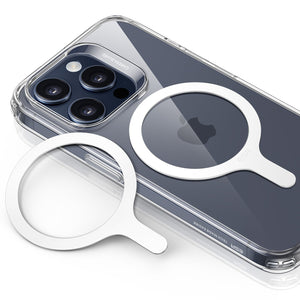
      • Universal Ring 360 (HaloLock) - White-2 Pack

      • All Wireless Charging >
      Charging Stands
      • Qi2 3-in-1 Watch Wireless Charging Set (HaloLock) - Black - EU PLUG

      • CryoBoost™ Pro Bundle (HaloLock) - US Plug

      • MagSafe Charger with CryoBoost Everyday Bundle - EU Plug

      • Magsafe Charger One-Stop Bundle - Black/White

      • All Charging Stands >
      MagSafe Cases
      • iPhone 16 Pro Max Cyber Tough Case with Stash Stand Privacy Protection Bundle - Black

      • iPhone 16 Pro Max HaloLock Classic Hybrid Case (Camera Control) - Clear

      • iPhone 16 Pro Max HaloLock Classic Hybrid Case (Camera Control, Stash Stand) - Clear

      • iPhone 16 Pro Max Zero Clear Case (HaloLock) - Clear

      • All MagSafe Cases >
      MagSafe Wallets
      • Geo Wallet Stand (HaloLock) with Built-in Find My - Midnight Black

      • Geo Wallet Boost (HaloLock) - Grey

      • Magnetic Wallet Boost (HaloLock) - Black

      • Grip Wallet Stand (HaloLock) - Black Carbon Fiber

      • All MagSafe Wallets >
      Power Banks
      • Qi2 MagSlim Kickstand Power Bank (10K) - Black

      • Qi2 MagSlim Power Bank (5K) - Black

      • Qi2 MagSlim Power Bank (10K) - Blue

      • Qi2 5,000 mAh MagSlim Kickstand Power Bank - White

      • All Power Banks >
      MagSafe Rings & Wall Mounts
      • Airplane Phone Holder Mount (HaloLock) - Black

      • Ring Stand (HaloLock) - Sierra Blue

      • Universal Ring (HaloLock) - Black/Silver-4 Pack

      • Universal Ring 360 (HaloLock) - White-2 Pack

      • All MagSafe Rings & Wall Mounts >
      Desk Charging
      • Qi2 mini Kickstand Wireless Charger (HaloLock) - Dark Blue

      • CryoBoost™ Pro Bundle (HaloLock) - US Plug

      • Kickstand MagSafe Compatible Wireless Charger (HaloLock) - Black

      • HaloLock™ 3-in-1 Travel Wireless Charging Set - Black - US Plug

      • All Desk Charging >
      Find My Technology
      • Geo Wallet Stand (HaloLock) with Built-in Find My - Midnight Black

      • Geo Wallet Boost (HaloLock) - Grey

      • Geo Digital Pencil with Built-in Find My - White

      • All Find My Technology >
      Gift Guide
      • Geo Wallet Boost (HaloLock) - Brown

      • Qi2 3-in-1 Travel Wireless Charging Set - White - US Plug

      • Qi2 MagSlim Power Bank (10K) - Blue

      • AirPods 4 Cyber FlickLock Case (HaloLock) - Titanium

      • All Gift Guide >
  • Protection By Device
    • All Cases
      • iPhone
      • iPad🔥
      • Airpods
      • Samsung
    • Screen Protection
      • iPhone
      • iPad🔥
      • Apple Watch & Airtag
      • Samsung
      • For Tesla
    • iPad Productivity
      • Keyboards🔥
      • Styluses
    • Accessories
      • All Accessories
      • iPhone 16
      • iPhone 16e🔥
      • iPhone 16 Pro Max
      • iPhone 16 Pro
      • iPhone 16 Plus
      • iPhone 16
      • iPhone 15
      • iPhone 15 Pro Max
      • iPhone 15 Pro
      • iPhone 15 Plus
      • iPhone 15
      • iPhone 14
      • iPhone 14 Pro Max
      • iPhone 14 Pro
      • iPhone 14 Plus
      • iPhone 14
      • iPhone 13
      • iPhone 13 Pro Max
      • iPhone 13 Pro
      • iPhone 13
      • Other iPhone Series
      • Other iPhone Series
        Choose Your Device
      • iPad 11th Gen (2025)🔥
      • iPad Air 13 (2025)🔥
      • iPad Air 11 (2025)🔥
      •  
      • iPad Pro 13 (2024)
      • iPad Pro 11 (2024)
      • iPad Air 13 (2024)
      • iPad Air 11 (2024)
      • iPad mini 7 (2024)
      •  
      • iPad Pro 12.9 (2022)
      • iPad Pro 11 (2022)
      • iPad Air 5/4 (2022)
      • iPad 10th Gen (2022)
      •  
      • iPad mini 6 (2021)
      • iPad Pro 12.9 (2021)
      • iPad Pro 11 (2021)
      • iPad Pro 11 (2020)
        Choose Your Device
      • AirPods 4
      • AirPods Pro (2023/2022/2019)
      • AirPods 3
        Galaxy S25
      • Galaxy S25 Ultra
      • Galaxy S25+
      • Galaxy S24
      • Galaxy S24 Ultra
      • Galaxy S24+
      • Galaxy S24
      • Galaxy S23
      • Galaxy S23 Ultra
      • Galaxy S23
        iPhone 16
      • iPhone 16e🔥
      • iPhone 16 Pro Max
      • iPhone 16 Pro
      • iPhone 16 Plus
      • iPhone 16
      • iPhone 15
      • iPhone 15 Pro Max
      • iPhone 15 Pro
      • iPhone 15 Plus
      • iPhone 15
      • iPhone 14
      • iPhone 14 Pro Max
      • iPhone 14 Pro
      • iPhone 14 Plus
      • iPhone 14
      • iPhone 13
      • iPhone 13 Pro Max
      • iPhone 13/13 Pro
        Choose Your Device
      • iPad 11th Gen (2025)🔥
      • iPad Air 13 (2025)🔥
      • iPad Air 11 (2025)🔥
      •  
      • iPad Pro 13 (2024)
      • iPad Pro 11 (2024)
      • iPad Air 13 (2024)
      • iPad Air 11 (2024)
      •  
      • iPad Pro 12.9 (6th/5th/4th/3rd Gen)
      • iPad Pro 11 (4th/3rd/2nd/1st Gen)
      • iPad Air 5/4 (2022)
      • iPad 10th Gen (2022)
      •  
         
      • Apple Watch & Airtag
        Galaxy S25
      • Galaxy S25 Ultra
      • Galaxy S24
      • Galaxy S24 Ultra
      • Galaxy S23
      • Galaxy S23 Ultra
      • Galaxy S23+
      • Galaxy S23
      • Galaxy S22
      • Galaxy S22 Ultra
      • Other Samsung Series
      • Galaxy S21+
      • Galaxy S21
         
      • Tesla Tempered-Glass Touchscreen Protector
        Choose Your Device
      • iPad 11th Gen (2025)🔥
      • iPad Air 13 (2025)🔥
      • iPad Air 11 (2025)🔥
      •  
      • iPad Pro 13 (2024)
      • iPad Pro 11 (2024)
      • iPad Air 13 (2024)
      • iPad Air 11 (2024)
      •  
      • iPad Pro 12.9 (6th/5th/4th/3rd)
      • iPad Pro 11 (4th/3rd/2nd/1st)
      • iPad Air 5/4 (2022)
      • iPad 10th Gen (2022)
         
      • Styluses
         
      • Magnetic Wallet
      • MagSafe Rings & Mounts
      • Other Accessories
  • New Arrival
    • iPad 2025 Series
    • iPhone 16e
    • Galaxy S25 Series
    • Protect Your iPhone 16 Camera Control Button
    • 15W Qi2 Wireless Charging
  • Support
    • Product Videos & FAQs
    • General FAQ
  • Explore
    • About Us
    • ESR Blog
    • Newsroom
    • Become a Reseller
Account Cart 0
English

Search our store

Account Cart 0
Popular Searches:
iPad 2025 iPhone 16 camera control Qi2 Wireless Charging Magnetic Wallet
Tipps & Guides

Wie verwendet man die magischen Tastenkombinationen auf dem iPad Air und dem iPad Pro?

by Jessica on May 19, 2022
1

Seit Apple sein neues iPad auf den Markt gebracht hat, sind wir von dem Hype nicht mehr wegzukriegen. Eines der besten Dinge am iPad ist, dass wir es mit unserem Lieblingszubehör ausstatten können. Wer das iPad mit einer Tastatur ausstatten und wie einen Laptop nutzen möchte, verwendet das Magic Keyboard für das iPad Air (4. Generation), das iPad Pro 12,9 Zoll (3. oder 4. Generation) und das iPad Pro 11 Zoll (1. oder 2. Generation).

Mit dem Magic Keyboard kann der Benutzer den Komfort seines iPads genießen und gleichzeitig seine Produktivität steigern. Außerdem kannst du die vertrauten Tastenkombinationen von macOS nutzen. Bist du mit diesen Tastenkombinationen vertraut? In diesem Artikel erfährst du, wie du die Magic Keyboard Tastenkombinationen auf dem iPad Air und dem iPad Pro verwenden kannst.

Verwendung gängiger Tastenkombinationen:

Es spielt keine Rolle, ob du ein Smart Folio Keyboard oder das Magic Keyboard verwendest, du kannst diese Tastenkombinationen in jedem Fall nutzen. Achte darauf, dass du eine iPad Air Tastaturhülle oder eine iPad Pro Tastaturhülle verwendest, um dein iPad Pro oder iPad Air zu schützen und die Effizienz beim Arbeiten und Lernen zu verbessern. Einige der besten Tastaturhüllen sind:

1. iPad Air 5/4 und Pro 11” Rebound Magnetische Tastatur Hülle

Preis: 101,49 €(30 % Rabatt mit dem Code :TAS30)

Hauptmerkmale

  • Kompatibel mit iPad Air 4 (2020) und iPad Pro 11 (2021/2020/2018)
  • Einfach und effizient in der Anwendung
  • Schneller magnetischer Ständer
  • Das präzise Trackpad und die Unterstützung von Multifunktionsgesten

Die Hülle verfügt über einen magnetischen Ständer, mit dem du dein iPad mit einer sanften Bewegung in einen PC verwandeln kannst. Du kannst damit arbeiten, wo und wann du willst. Die Hülle verfügt über ein Multi-Touchpad, sodass du mit dem integrierten präzisen Trackpad schnell auf deinem iPad navigieren kannst. Das Trackpad unterstützt Multitouch-Gesten, die die Produktivität steigern. Die Tastatur hat eine farbige Hintergrundbeleuchtung und 3 Helligkeitsstufen, sodass die Beleuchtung angepasst werden kann und man zu jeder Tageszeit bequem arbeiten kann.

2. iPad Pro 12,9 Rebound Magnetische Tastatur Hülle

Preis: Nur 132,99 €(30 % Rabatt mit dem Code :TAS30)

Hauptmerkmale:

  • Kompatibel mit iPad Pro 12.9 (2021/2020/2018)
  • Schnell einstellbarer magnetischer Ständer
  • Das präzise Trackpad und die Multitouch-Geste

Mit dem schnell einstellbaren Magnetständer lässt sich dein iPad mit einem Handgriff in eine leichte, tragbare Workstation verwandeln. Mit dem Multitouch kannst du dein iPad mit dem integrierten präzisen Trackpad navigieren. Es verfügt über eine ganze Reihe von iPadOS-Tastenkombinationen, mit denen du die gesamte Steuerung in die Hand nehmen kannst. Es besitzt eine langlebige Batterie mit einem ultra-effizienten Design, mit dem du länger mit einer einzigen Ladung arbeiten kannst.

Diese Tastenkombinationen verwenden die Befehlstaste, die das Gleiche tut wie die Steuerungstaste auf einem normalen Computer. Im Folgenden werden einige gängige Tastenkombinationen aufgeführt:

  • Befehlstaste-H: Zum Home-Bildschirm gehen.
  • Befehlstaste-Leertaste: Das Suchfeld ein- oder ausblenden.
  • Befehlstaste-Tabulatortaste: Unter den geöffneten Apps zur zuletzt verwendeten wechseln.
  • Befehlstaste-Umschalttaste-3: Bildschirmfoto aufnehmen.
  • Befehlstaste-Umschalttaste-4: Bildschirmfoto aufnehmen und sofort Markierungen öffnen, um es anzuzeigen oder zu bearbeiten.
  • Befehlstaste-Wahltaste-D: Dock ein- oder ausblenden.

Für das normale Ausschneiden, Einsetzen, Kopieren und andere gängige Funktionen gibt es einige Tastenkombinationen, die du verwenden kannst:

  • Befehlstaste-X: Ausgewähltes Objekt aus dem Originaltext löschen und in die Zwischenablage kopieren.
  • Befehlstaste-C:Ausgewähltes Objekt in die Zwischenablage kopieren. Dies funktioniert auch mit Dateien im Finder.
  • Befehlstaste-V:Den Inhalt der Zwischenablage in das aktuelle Dokument oder die aktuelle App einfügen. Dies funktioniert auch mit Dateien im Finder.
  • Befehlstaste-Z:Den vorherigen Befehl widerrufen. Du kannst anschließend zum Wiederholen den Tastaturkurzbefehl Umschalttaste-Befehlstaste-Z drücken, um den Widerrufen-Befehl umzukehren. In manchen Apps kannst du mehrere Befehle widerrufen und wiederholen.
  • Befehlstaste-A:Alle Objekte auswählen.
  • Befehlstaste-F:Elemente in einem Dokument suchen oder ein Suchfenster öffnen.
  • Befehlstaste-G:Das nächste Auftreten des gefundenen Objekts suchen (vorwärts suchen). Um das vorherige Auftreten zu suchen (rückwärts suchen), drücke Umschalttaste-Befehlstaste-G.
  • Befehlstaste-H:Die Fenster der vordersten App ausblenden. Um nur die vorderste App anzuzeigen und alle anderen Apps auszublenden, drücke Wahltaste-Befehlstaste-H.
  • Befehlstaste-M:Das vorderste Fenster im Dock ablegen. Um alle Fenster der vordersten App im Dock abzulegen, drücke Wahltaste-Befehlstaste-M.
  • Befehlstaste-O: Das ausgewählte Objekt oder ein Dialogfenster zur Auswahl einer Datei öffnen.
  • Befehlstaste-P:Das aktuelle Dokument drucken.
  • Befehlstaste-S:Das aktuelle Dokument sichern.
  • Befehlstaste-T:Einen neuen Tab öffnen.
  • Befehlstaste-W:Das vorderste Fenster schließen. Um alle Fenster der App zu schließen, drücke Wahltaste-Befehlstaste-W.
  • Wahltaste-Befehlstaste-Esc: Beenden einer App erzwingen.
  • Ctrl-Befehlstaste-F:App im Vollbildmodus verwenden, falls die App dies unterstützt.
  • Befehlstaste-Tabulatortaste:Unter den geöffneten Apps zur zuletzt verwendeten wechseln.
  • Umschalttaste-Befehlstaste-N:Einen neuen Ordner im Finder anlegen.

Einige der Befehle sind spezifisch für bestimmte Anwendungen. Dazu gehören Notizen, Mail und der Kalender. Wenn du die Kurzbefehle für die Notizen-App verwenden möchtest, findest du hier die Kurzbefehle:

  • Befehlstaste-B: Den ausgewählten Text fett formatieren bzw. Fettschrift ein- oder ausschalten.
  • Befehlstaste-I: Den ausgewählten Text kursiv formatieren bzw. Kursivschrift ein- oder ausschalten.
  • Befehlstaste-U: Den ausgewählten Text unterstrichen formatieren bzw. Unterstreichung ein- oder ausschalten.
  • Befehlstaste-Umschalttaste-H:Überschrift
  • Befehlstaste-N:Neue Notiz
  • Befehlstaste-Rückschritttaste:Bearbeitung beenden

Für die Verwendung von Tastenkombinationen in der Mail-App gibt es die folgenden Tastenkombinationen:

  • Befehlstaste-R:Antworten
  • Befehlstaste-Umschalttaste-R: Alle antworten
  • Befehlstaste-Umschalttaste-F: Weiterleiten
  • Befehlstaste-Option-F: Mailbox suchen
  • Befehlstaste-Aufwärtspfeil: Die vorherige E-Mail anzeigen
  • Befehlstaste-Abwärtspfeil: Die nächste E-Mail anzeigen

Befehle für den Kalender:

  • Befehlstaste-1:Tagesansicht
  • Befehlstaste-2:Wochenansicht
  • Befehlstaste-3: Monatsansicht
  • Befehlstaste-4:Jahreansicht
  • Befehlstaste-T:Heute anzeigen
  • Befehlstaste-R: Kalender aktualisieren

Eine Besonderheit des Magic Keyboards ist, dass man die Tastenkombinationen individuell anpassen kann. Hier ist eine Anleitung, wie du das machen kannst:

  • Öffne „Einstellungen“, und tippe auf „Bedienungshilfen“.
  • Tippe auf „
  • Tippe auf „Tastatursteuerung“, und aktiviere diese Option.
  • Tippe auf „Befehle”.
  • Tippe auf einen Befehl, und drücke eine benutzerdefinierte Tastenkombination, um sie zuzuweisen.
  • Tipp auf „Fertig“.

Die Escape-Tasten sind unverzichtbar, wenn du einen Befehl beenden oder aus dem Vollbildmodus ausbrechen willst. Hier erfährst du, wie du die Escape-Tasten aktivieren kannst:

  • Tipp auf dem Magic Keyboard für das iPad auf „Befehl-Punkt“ und ruf „Escape“ auf.
  • Öffne die Einstellungen und gehe zu „Allgemein“.
  • Wähle „Tastatur“ und dann „Hardwaretastatur“.
  • Wähle die Modifikatortasten, um die Escape-Taste anstelle eines anderen Befehls zu verwenden.

Es gibt auch ein paar Tastenkombinationen für das Magic Keyboard Trackpad. Das Magic Keyboard bietet mehrere Gesten, die dir bei deinen täglichen Aktivitäten helfen. Einige von ihnen sind:

  1. “Klich durch Tippen”:
    • Kontrollzentrum öffnen: Bewege den Cursor nach rechts oben.
    • Benachrichtigungszentrale öffnen: Bewege den Cursor nach links oben.
    • Dock finden: Bewege den Cursor an den unteren Rand des Displays.
    • Tests auswählen: Drücke beim Bearbeiten eines Tests lange auf , um ihn auszuwählen.
  2. “Zweifinger-Sekundärklick”
    • Spotlight aufrufen: mit zwei Fingern nach unten wischen.
    • Vergrößern und Verkleinern: mit Pinch-Gesten.
    • Webseiten blättern: In Safari mit zwei Fingern auf dem Trackpad streichen.
    • Ausschneiden, Kopieren oder Einfügen: Wähle den Text mit zwei Fingern aus.

Es mag überwältigend klingen, sich all diese Kurzbefehle zu merken. Aber du brauchst dir keine Sorgen zu machen! Wenn du eine Tastenkombination vergisst, drückst du mit dem Magic Keyboard einfach lange auf die „Befehl“-Taste. Es erscheint ein Menü mit allen Tastenkombinationen, die für die aktuell ausgeführte Anwendung verfügbar sind.

Previous
Die besten Alternativen zur Apple iPad Magic Keyboard im Jahr 2024
Next
Lohnt sich die iPad Hülle mit Tastatur?

Related Articles

iPad Air 5 Accessories

iPad Air 5 Zubehör: Verbesserung des Tablet-Erlebnisses mit der besten Ausrüstung

8 Must-Have Zubehör für die Apple Watch im Jahr 2023

Galaxy S23 Ultra Accessories

Verbessere dein Erlebnis mit dem Galaxy S23 Ultra: Unverzichtbares Zubehör, das man braucht

How to Use the iPad 10th Generation for Work and Play

Maximierung der Produktivität: Wie nutzt man das iPad der 10. Generation für Arbeit und Freizeit?

Leave a Comment

Your email address will not be published.

Recent Post

ESR’s Top 10 Best-Selling Products of 2025
ESR’s Top 10 Best-Selling Products of 2025: Your Buying Guide for 2026
by Carolin on February 08, 2026
esr anti-yellowing clear tpu case line
What is a TPU Phone Case? ESR's Model Tested for Protection & Clarity
by Javeria Salam on November 04, 2025
The best iPad Pro cases of 2025: Expert tested and reviewed
Which iPad Pro 13 Case is good for you : Zugu vs. Moft vs. ESR
by Adam on September 16, 2025
Best Cases for iPhone 17
Best Cases for iPhone 17: Which Wins— OtterBox, ESR, Apple, or Casetify?
by Nicky on September 28, 2025
best 5 magsafe iphone 17 cases
Looking for Custom iPhone Cases for New iPhone - Top 4 Options
by Carolin on September 23, 2025
6-best-iPad-Air-11-inch-Cases-With-Pencil-Holder-in-2025
6 best iPad Air 11-inch Cases With Pencil-Holder in 2025
by Sandy on April 16, 2025

Get 20% off with code: BLOG20

Company

  • About Us
  • Our Blog
  • Newsroom
  • Become a Reseller

Products

  • Designed for MagSafe
  • Protective Phone Cases
  • iPad Cases
  • Screen Protectors
  • Wireless Charging
  • Productivity
  • Magnetic Wallets
  • Other Accessories

Community

  • Affiliate Program

Support

  • Setup Videos & FAQs
  • Return and Refund
  • Warranty Policy
  • Shipping Policy

Get 10% OFF Your First Order

Get insider access to new products and promotions.

Payment options:
  • American Express
  • Apple Pay
  • Google Pay
  • Mastercard
  • PayPal
  • Shop Pay
  • Union Pay
  • Visa
  • Klarna Klarna
  • Afterpay
© 2025 ESR All rights reserved.
  • Terms of Use
  • Privacy Policy
  • Legal Declaration
  • Cookie Policy
  • Shipping Policy
  • Return and Refund
  • Do not sell or share my personal information
  • Search

Shopping Cart

Your cart is currently empty.
Add note for seller
Estimate shipping rates
Add a discount code
Subtotal ¥0.00
View Cart

Thank you for choosing to transfer to a human service.

Sorry! The previous responses were from our AI customer service. Since it didn't satisfy you, you've been transferred to a human agent. We'll reply within 24 hours from Mon to Fri and 48 hours on weekends for further help.

Please select the reason for transfer